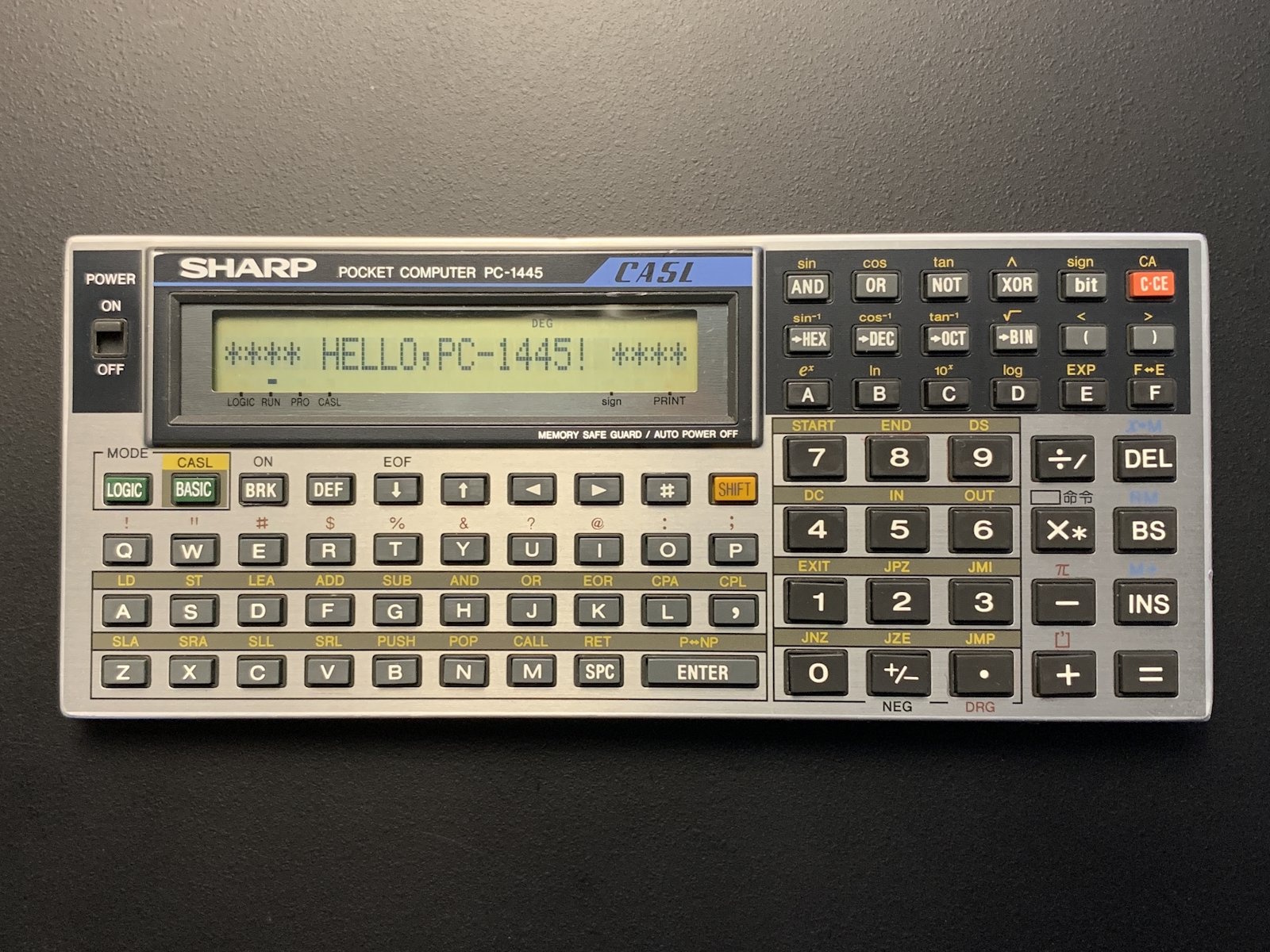
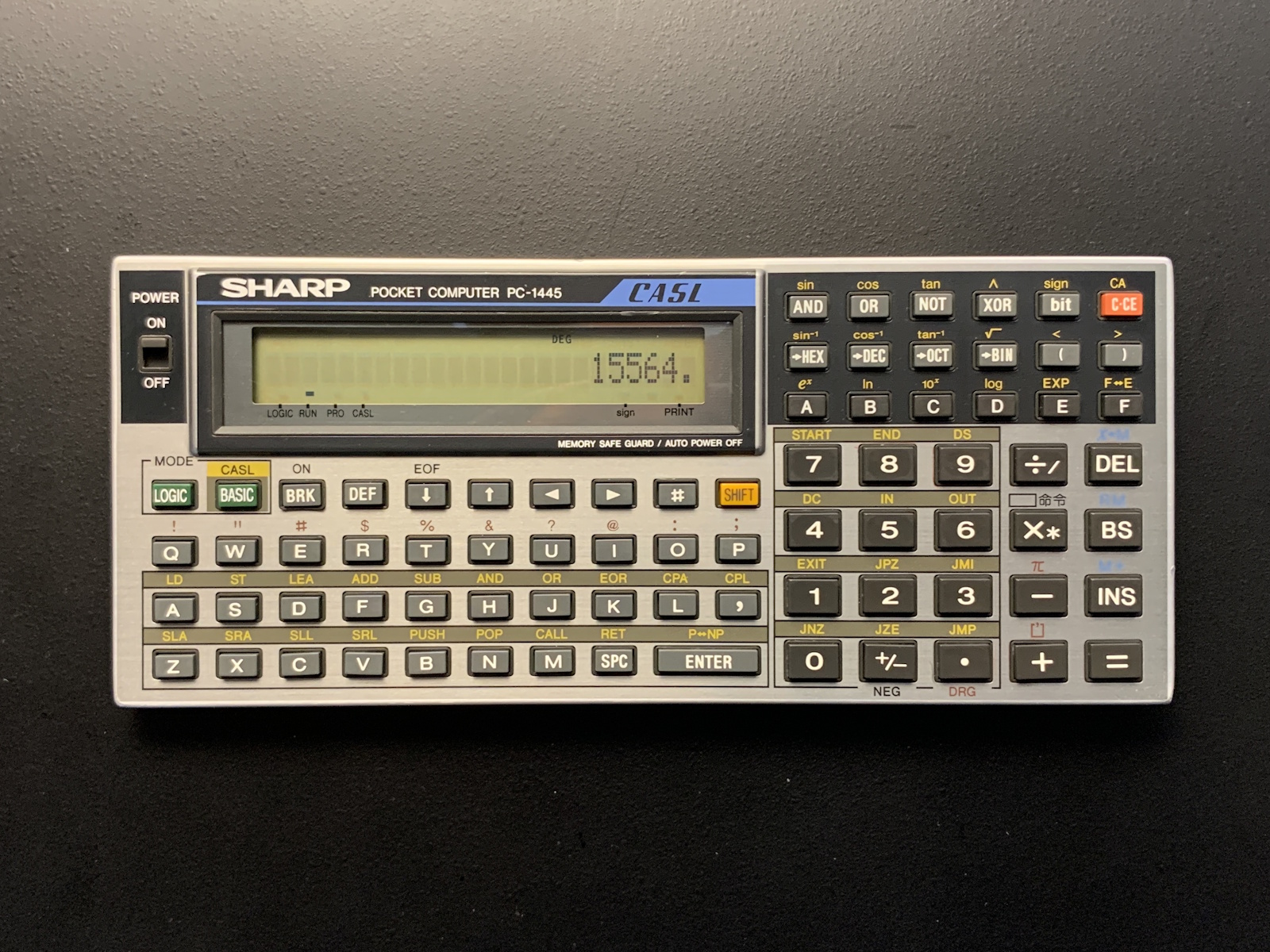
SHARP PC-1445 に関する記事です。主にマニュアルを紛失して使い方がわからなくなった方への情報です。
このトピックでは文字が黄色のキーはSHIFTキーを押した後にキートップの文字のキーを押すことを意味しています。 例えば@はSHIFT+Iを意味します。
記事中で扱っているのは PC-1445 ですが、PC-1417G でもこのページの記事が一部通用する所があると思います。
PC-1445 には PC-1417G という兄弟機とも呼べる教育用モデルや、前モデルの PC-1440 とその教育用モデル PC-1416G というよく似た機種があります。
| 機種 | アセンブリ言語 | 電卓機能 | 統計機能 | 定数計算 |
| PC-1440 | CAP-X | あり | 1 変数および 2 変数 | なし |
| PC-1416G | なし | 1 変数のみ | なし | |
| PC-1445 | CASL | LOGIC 電卓 | なし | なし |
| PC-1417G | なし | 1 変数のみ | あり |
後に出たモデルがスーパーセットになっている訳ではありません。内部構造も PC-1440 / PC-1416G、PC-1445 / PC-1445 のような同期モデルではよく似ていますが、前後モデルではそこまで似ていません。CAP-X を CASL に変えただけのマイナーチェンジというだけではなさそうです。
SHARP PC-1445 のスペックは以下の通りです。
| 機能 | PC-1445 | PC-1417G |
| CPU | SC61860 (768KHz) | |
| RAM | 8KB | |
| 液晶ディスプレイ | 24桁 / 1行 (5x7 ドットマトリクス) |
|
| インターフェィス | ペリフェラルポート 11ピン (2.54mm ピッチ) | |
| バッテリー | CR2032 x 2 | |
| 消費電力 | 0.03W | |
| 本体寸法 | 170(W)×72(D)×9.5(H)mm | |
| 本体重量 | 約150g | |
| 価格 | ¥17,800 | - |
| 発売年 | 1986 | |
とりあえず電池の入れ方からでしょうか?
電池はCR2032 が 2 枚必要です。裏蓋を外し、さらに電池押さえをスライドさせると電池を交換できます。バックアップ電池はありませんので、電池交換をすると RAM の内容が消えてしまいます。
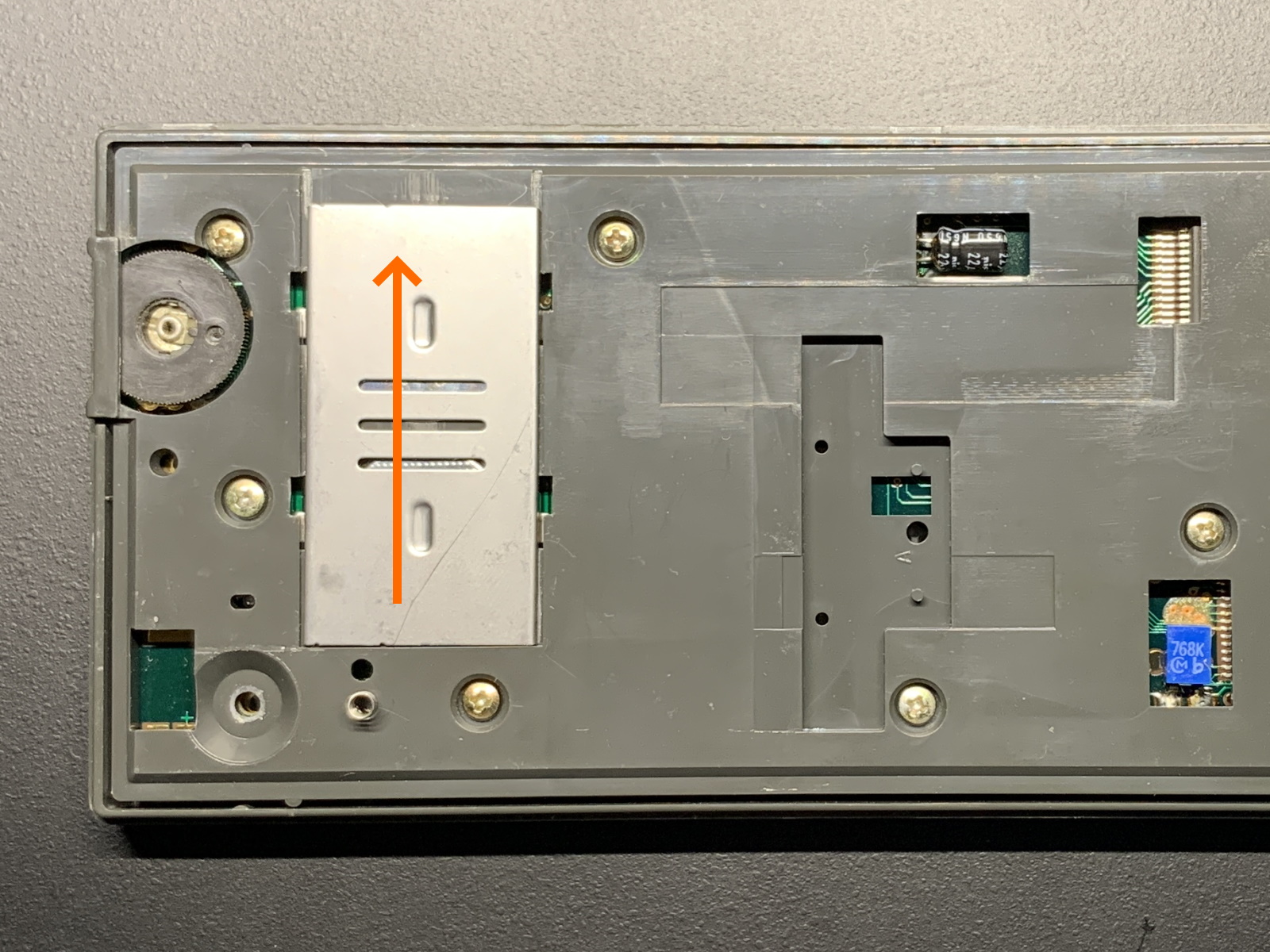
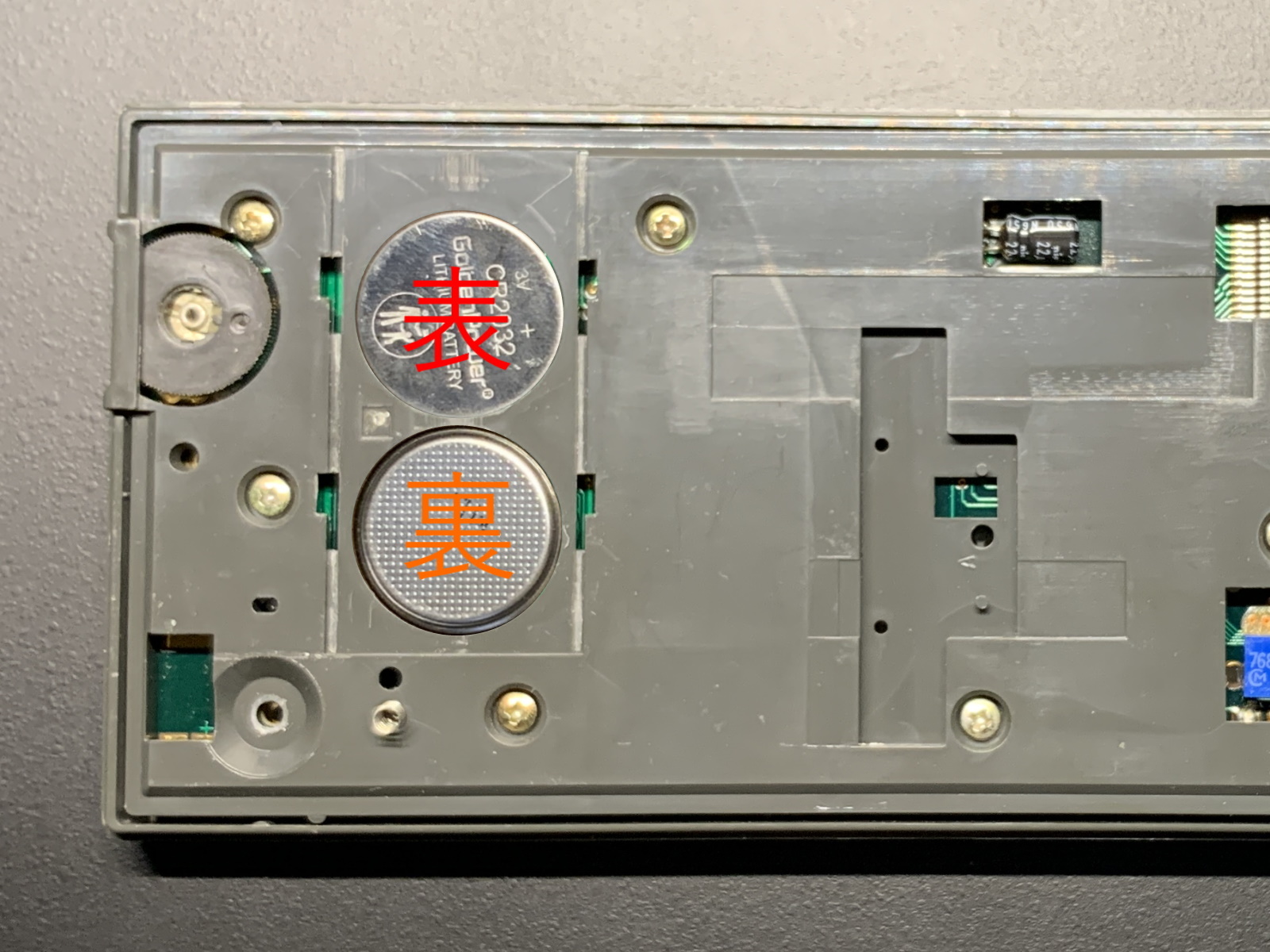
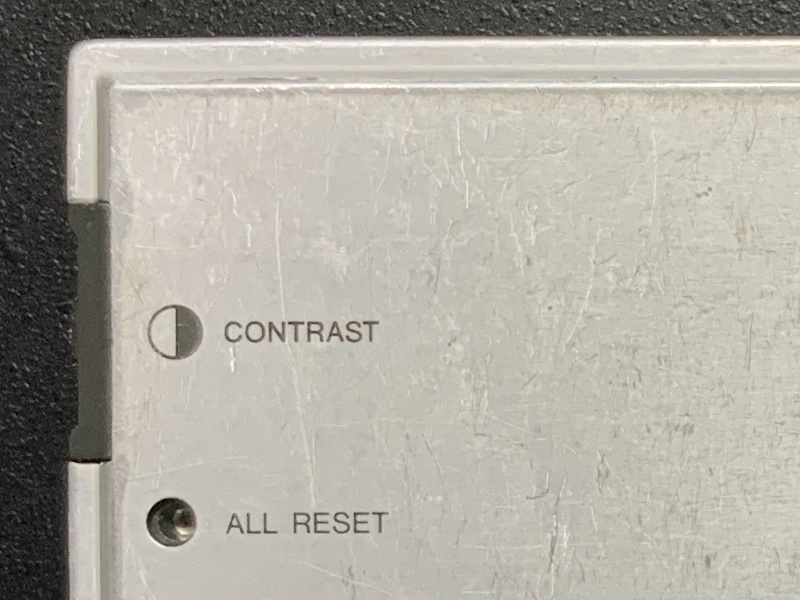
電池交換直後は画面が化けたり、BUSY シンボル (インジケーター) が点灯したままの状態になっていたりするので、何もキーを押さずに背面にある ALL RESET ボタンを押してください。
今でこそ CR2032 は 100 円ショップで 3 枚 110 円で売られていたりしますけど、当時はそこそこ高かったんですよねぇ...。
電源の ON / OFF は本体左上のスライドスイッチで行います。
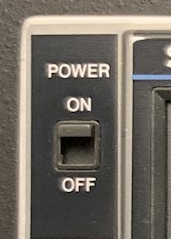
電源 ON の状態でも何もせずにしばらく放置すると勝手に電源が OFF になります (オートパワーオフ)。オートパワーオフから復帰するには、ON()を押してください。
PC-1445 には 4 つの動作モードがあります。モード切替は本体左側にあるで行います。
| モード | ボタン | 説明 |
| LOGIC モード | 論理演算を行える電卓です。 | |
| RUN モード | 電卓として使ったり、プログラムの実行を行います。 | |
| PROGRAM モード | プログラムの入力を行います。 | |
| CASL モード | SHIFT | CASL プログラムの入力や実行を行います。 |
BASIC の RUN / PROGRAM モードはキーでトグル切り替えです。
ファイル操作は [RUN] モードで行います。
プログラムの実行
メモリ上の BASIC プログラムは RUN コマンドで実行できます。RUN コマンドの書式は以下の通りです。
|
RUN コマンドは RUN モード (RUN) で実行します。プログラムモード (PRO) になっている場合にはスライドスイッチを切り替えて押して RUN モード (RUN) にする必要があります。
引数として行番号を指定すると BASIC プログラムの途中から実行する事ができます。BASIC プログラムを終了させるにはBREAK(ON) キーを押します。
データレコーダー (カセットレコーダー)
PC-1445 はメモリ上のプログラムをデータレコーダー (カセットレコーダー) へ保存したり、
|
逆に読みこんだりできます。
|
非公開命令ですが、メモリブロックをそのままバイナリファイルとして保存したり、
|
逆に読みこんだりする事もできます。開始アドレスを省略すると CSAVEM で保存した際の開始アドレスに読み込まれます。
|
CLOAD / CSAVE 系の命令を使うには以下のいずれかの機器が必要です。
| 周辺機器 | カセットインターフェイス | カセットレコーダ | プリンタ |
| CE-124 | 〇 | - | - |
| CE-126P | 〇 | - | 〇 |
| CE-129P | 〇 | - | 〇 |
CE-124 / CE-126P と接続して使う、データレコーダ CE-152 (コンパクトカセット) / CE-127R (マイクロカセット) もあります。
簡易電卓として使うのであれば RUN モードにします。一般的な関数電卓とは操作方法が異なりますが、ポケコンに慣れた方はこちらの方が好みかもしれませんね。
| キー | キー入力 | 意味 | 式 | 備考 |
| ~ | 数値 | - | ||
| 小数点 | - | |||
| EXP | orSHIFT | 指数入力 | - | 指数入力を行う。例えば 1.2E-4 (1.2×10⁻⁴) を入力したい場合、 と入力する事で 0.00012 を入力できる。キーボード側のも利用可能。 |
| 除算 | value1 value2 | |||
| 乗算 | value1 value2 | |||
| 減算 | value1 value2 | |||
| 加算 | value1 value2 | |||
| C・CE | クリア・クリアエントリー | - | 一度押すと表示されている値がクリアされる (訂正)。続けてもう一度押すと計算内容がクリアされる。エラー表示のクリアにも使う。 | |
| CA | SHIFTC・CE | クリアオール | - | すべての計算内容をクリアする |
| / | 演算順序指定 | - | 演算の順序を指定する。例えば (1+2)*3 のような場合に使う。 | |
| 計算実行 | - |
関数電卓のように使うにはさらに以下のキーを使います。
| キー | キー入力 | 意味 | 式 | 備考 |
| DRG | SHIFT・ | 角度単位変更 | ||
| DEGREE | DEGREE (度) | DEGREE で角度の単位を度に変更。DEG のシンボルが点灯する。 | ||
| RADIAN | RAD (ラジアン) | RADIAN で角度の単位をラジアンに変更。RAD のシンボルが点灯する。 | ||
| GRAD | GRAD (グラード) | GRAD で角度の単位をグラードに変更。GRAD のシンボルが点灯する。 |
次の演算子も使えます。これらの演算子は BASIC プログラム内でも使えます。
| キー | キー入力 | 意味 | 式 | 備考 |
| AND | AND (論理積) | value1 AND value2 | ||
| OR | OR (論理和) | value1 OR value2 | ||
| NOT | NOT (否定) | NOT value | ||
| XOR | XOR (排他的論理和) | value1 XOR value2 |
次の関数も使えます。これらの関数は BASIC プログラム内でも使えます。
| キー | キー入力 | 意味 | 式 | 備考 |
| HEX (10進数→16進数変換) | value | |||
| DECI (16進数→10進数変換) | value | |||
| OCT (10進数→8進数変換) | value | |||
| BIN (10進数→2進数変換) | value | |||
| SIN | SHIFT | SIN (正弦) | SIN value | |
| COS | SHIFT | COS (余弦) | COS value | |
| TAN | SHIFT | TAN (正接) | TAN value | |
| ^ | SHIFT | 冪乗 | value1 ^ value2 | |
| sin-1 | SHIFT | ASN (逆正弦: arcsin) | ASN value | |
| cos-1 | SHIFT | ACS (逆余弦: arccos) | ACS value | |
| tan-1 | SHIFT | ATN (逆正接: arctan) | ATN value | |
| √ | SHIFT | SQR (平方根) | √ value | |
| ex | SHIFT | EXP (指数: ex) | EXP value | |
| ln | SHIFT | LN (自然対数: loge) | ln value | |
| 10x | SHIFT | TEN (指数: 10x) | TEN value | |
| log | SHIFT | LOG (常用対数: log10) | log value | |
| π | SHIFT | PI (円周率) | π | ※擬似変数 |
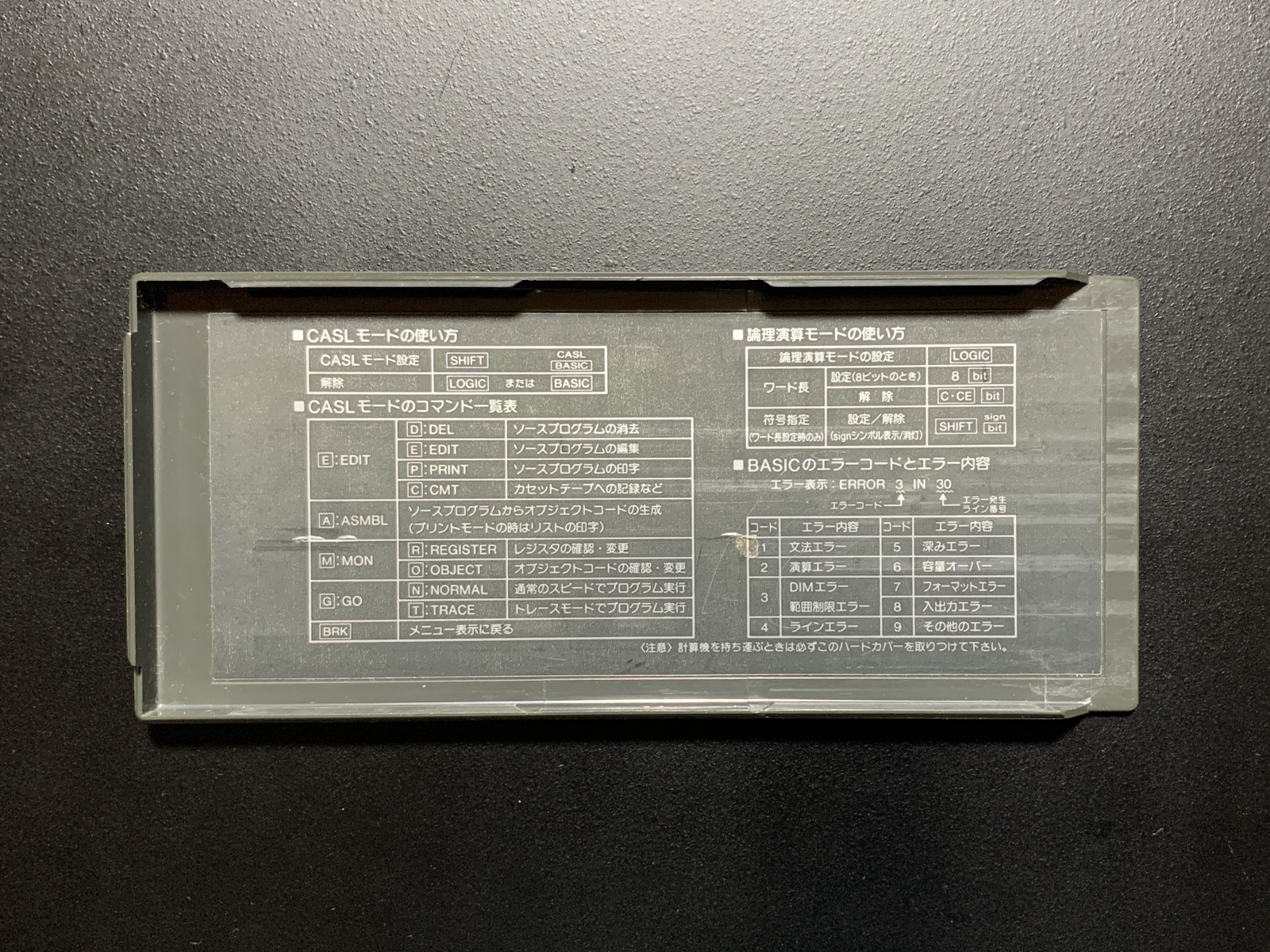
※ PC-1445 のハードケースの裏は関数電卓として使うためのチートシートになっています。
ちょっと変わった電卓です。論理演算が行えます。
| キー | キー入力 | 意味 | 式 | 備考 |
| ワード長設定 | value | ワード長を設定する (2≦value≦16)。設定されると画面左端にワード長が表示される。実数計算が行えなくなる。 | ||
| C・CE | ワード長解除 | - | ワード長を解除する。実数計算が行えるようになる。 | |
| sign | SHIFT | 符号指定 | - | (ワード長設定時) 符号を指定する。符号が有効だと画面右下の sign シンボルが点灯する。 |
| 16 進数 | - | (ワード長設定時) 基数を 16 に設定する。画面右端に HEX が表示される。 | ||
| 10 進数 | - | (ワード長設定時) 基数を 10 に設定する。 | ||
| 8 進数 | - | (ワード長設定時) 基数を 8 に設定する。画面右端に OCT が表示される。 | ||
| 2 進数 | - | (ワード長設定時) 基数を 2 に設定する。画面右端に BIN が表示される。 | ||
| ~ | 16 進数値 | - | (ワード長設定時) 16 進数値入力用。 | |
| EXP | SHIFT | 指数入力 | - | 指数入力を行う。例えば 1.2E-4 (1.2×10⁻⁴) を入力したい場合、 EXP と入力する事で 0.00012 を入力できる。 |
| F⇔E | SHIFT | 表示方式指定 | - | 押すたびに 通常表示と指数表示を切り替える。 |
| 符号反転 | value | 表示されている数値の「正(+)」と「負(-)」を入れ替える。 | ||
| x→M | ストアメモリー | value x→M | 表示されている値を独立メモリーに設定する。0 を登録する (直前にC・CEを押す) 事で独立メモリーをクリアできる。 | |
| R・CM | リコールメモリー | - | 独立メモリーの値を呼び出す。 | |
| M+ | メモリープラス | value M+ | 表示されている値を独立メモリーの値に加算する。 |
編集に使うキーは以下の通りです。
| キー | キー入力 | 意味 | 備考 |
| / | 行アップダウン | PROGRAM モードで、カーソルを上下に移動する。BASIC のリストを移動するのに使われる。 | |
| / | 左右カーソルシフト | カーソルを左右に移動する。で計算を実行した直後に押されると、直前に実行した計算式を呼び戻す。 | |
| 削除 | カーソル位置の文字を削除する。 | ||
| 後退 | カーソル位置の左の文字を削除する。 | ||
| 挿入 | カーソル位置に文字を挿入できる場所を確保する。確保された場所はカーソルの形状が変わる。 |
定義付けキーに使うキーは以下の通りです。
| キー | キー入力 | 意味 | 備考 |
| 定義キー | 定義付けキーを押す前に押すキー。DEF のシンボルが点灯する。 | ||
| ~, ~ | 定義付けキー | に続けて押されると、BASIC プログラムは対応するラベルから実行される。キー~は定義付けキーとして使えない。 |
次のような BASIC プログラムがあった場合、
|
RUN モードで、を押すと "FIZZ"、を押すと "BUZZ"、を押すと "FIZZBUZZ"と表示され、を押すとラベルが定義されていないのでエラーとなります。
定義付けキーと共に、AREAD 命令が使われる事があります。AREAD 命令は定義付けキーでの実行前に画面に表示されていたものを変数に読み込みます。この機能により、プログラムに引数を渡す事ができます。
|
次のプログラムをC・CE で実行すると、
|
"6" が表示されます。RUN で引数を渡して実行する事はできません (そもそも "3 RUN" となってしまう)。
CE-124 は幅広い機種で使えるカセットインターフェイスです (現物を所持していないので、サービスマニュアルの画像です)。

今となっては入手難の CE-124 を探すより、後述の『ポケ POWER +』 を購入するのが便利でいいと思います。はんだ付けが苦手でないのなら、自作してみるのも手だと思います。

ブレッドボードで構築する事もできますし、基板を使った場合でも \2,000円程度で作れます。
See also:
ポケ POWER + は CR2032 を 2 枚使うポケコン用の外部電源です。カセットインターフェイス付きのものと付いていないものがあります。
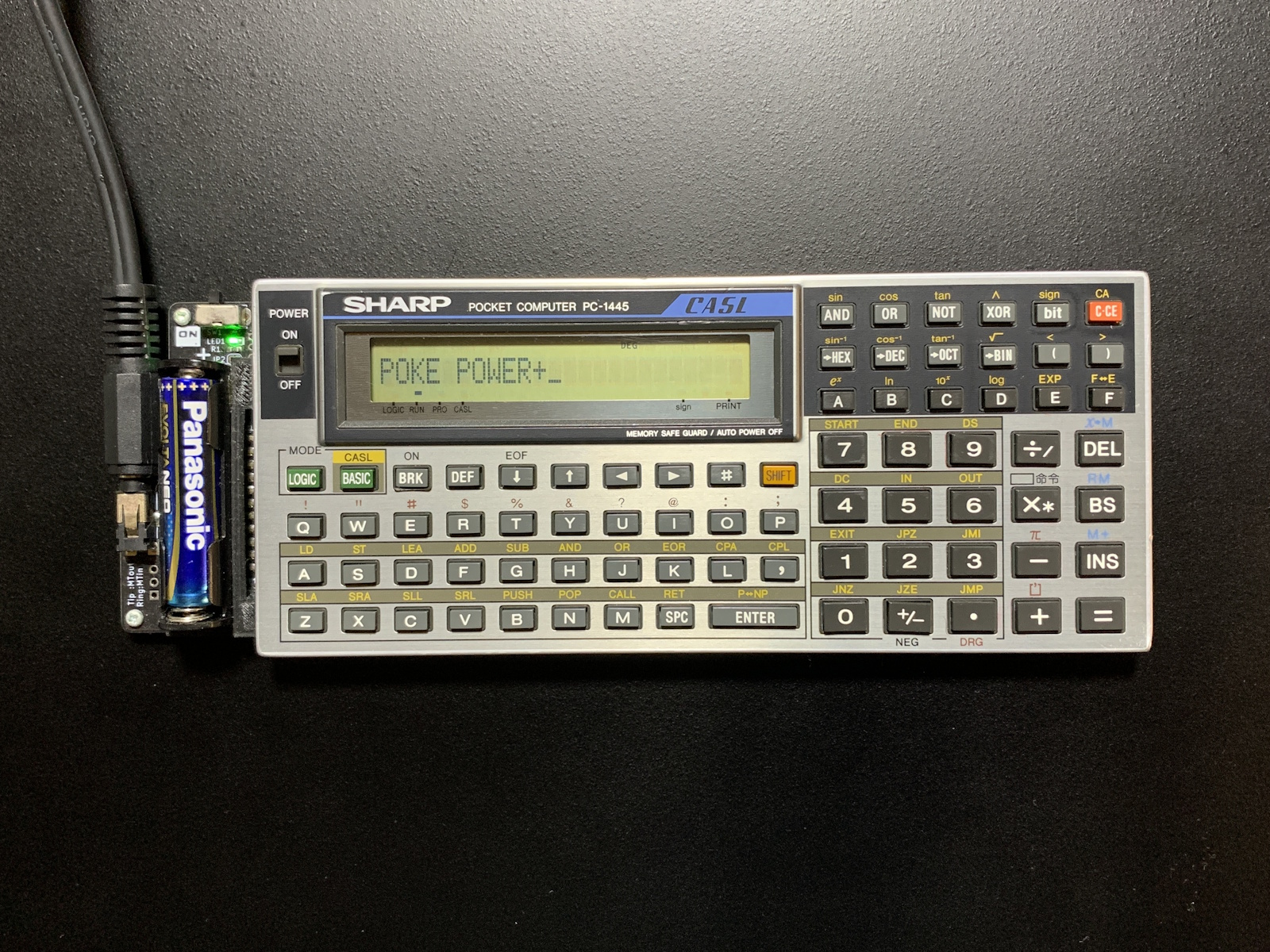
See also:
CE-126P はプリンタ/カセットインターフェイスです。

See also:
Pocket Tools はポケコン用の各種ツールの集合体です。CE-124 等のカセットインターフェイスさえ持っていれば、PC との連携が可能になります。
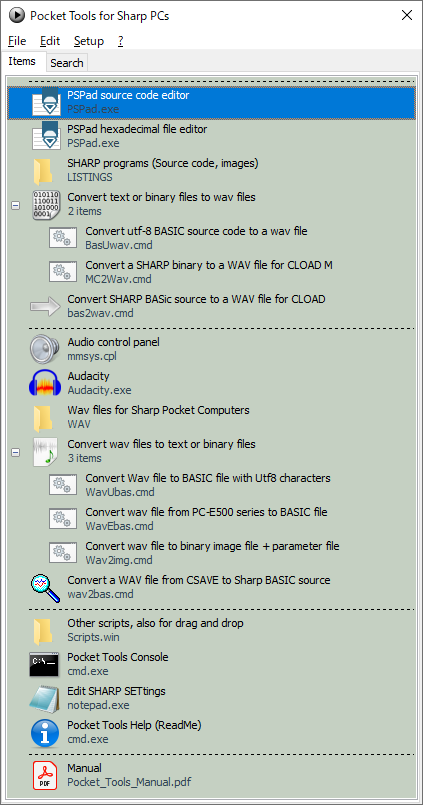
次に挙げる機能がカセットインターフェイスが利用可能な SHARP 製ポケコンすべてにおいて利用可能です。すべてです。PC-1210 から PC-850S までもれなく利用できます。
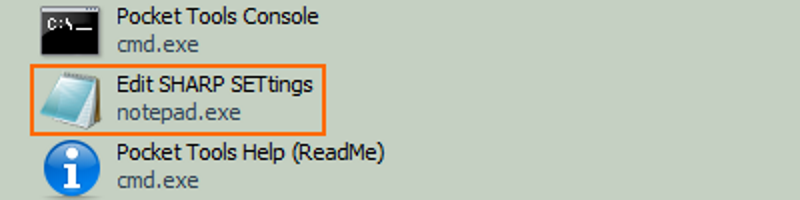
PStart.exe が Pocket Tools の本体です。実行したらまずは "Edit SHARP SETtings" で環境設定を行います。お持ちの機種のコメントをアンコメントします。PC-1445 は PC-1445 の設定が使えます。
|
Pocket Tools が想定しているツールで、Pocket Tools のアーカイブに含まれていないものは以下の通りです。
| 用途 | ソフトウェア |
| テキストエディタ | PSPad |
| バイナリエディタ | PSPad |
| WAV ファイル録音/編集 | Audacity |
自分の好きなツールを登録して使っても構いません。[Edit | Edit...] で、メニューの中味を編集する事ができます。
フリーのサウンド編集ソフトです。CSAVE / CSAVEM された音声を録音/編集するのに使います。
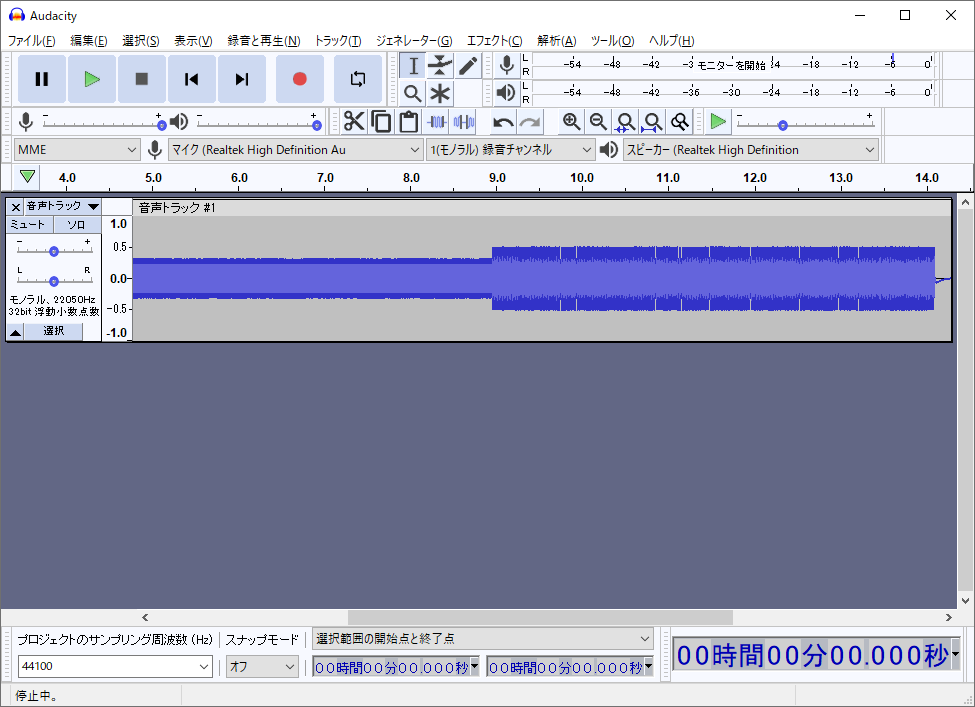
ポケコンの CSAVE / CSAVEM を取り込む前に次の設定を行った方がいいと思います。
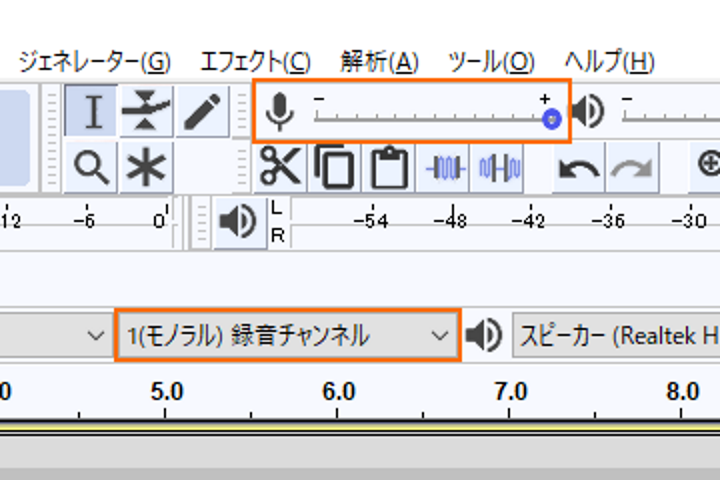
取り込み手順は、
となります。音声ファイルの形式は PC-1445 が取り込めるのなら *.wav 以外でも構わないのですが、Pocket Tools の事を考えると *.wav 形式で保存した方が便利です。
取り込んだ音声ファイルは、Pocket Tools で BASIC ソースや SHARP バイナリに変換し、それをさらに Pocket Tools で *.wav 形式で出力する事でキレイな音声ファイルにする事ができます。実機に取り込めないような音質の悪い音声ファイルでも BASIC ソースや SHARP バイナリに変換できる事があります。音声ファイルの前後の無音部分やノイズも取り除けるのでオススメです。
PC-1445 に対応したエミュレータはなさそうなのですが、メモリマップが判っているので吸い出しておくといいでしょう。
PC-1445 での ROM イメージ作成手順を以下に示します。PC-1445 でも同じように ROM 吸い出しを行えます。作業は Windows 上で行います。

|

|
|
|
|
|
※ 実機が壊れた時のために ROM を吸い出しておく事をオススメします。
PC-1445 はメモリが多いので、一度に転送する量を増やして、取り込む回数を減らす事ができます。
| 機種 | H の値 | L の値 | D の値 | データ量 | 回数 |
| PC-1445 | &42 | &00 | &800 | 2 KB | 4 回 |
| &1000 | 4 KB | 2 回 | |||
| PC-1445 (16KB 化) | &22 | &00 | &2000 | 8 KB | 1 回 |
プログラムの先頭にある変数 H / L / D の初期値をお好みに合わせて書き換えてください。HL の値は RAM の先頭 + &200 くらいが目安です。
イロイロ。
こうなっています。8bit ですが、カナも英小文字もありません。
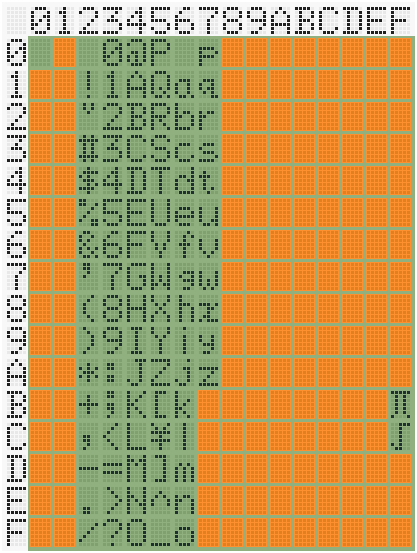
&00 の文字は NUL です。&20 の文字はスペースです。CHR$ でオレンジ色の場所のコードを指定するとエラーになります。
こうなっています。
| PC-1445 | PC-1445 | |
| 内部 ROM | 0000~1FFF | |
| 外部 ROM | 8000~FFFF | |
| RAM | 4000~5FFF | |
| VRAM | 6000~60BF | |
RAM の特定の領域は決められた用途で使用されているため、基本的にユーザープログラムを置く事はできません。
| PC-1445 | PC-1445 | |
| フリーエリア | 4002~5CCF | |
| 固定変数エリア | 5CD0 (Z) ~5D9F (A) | |
| BASIC 先頭アドレスポインタ |
L: 5EE1 H: 5EE2 |
|
| BASIC 終了アドレスポインタ |
L: 5EE3 H: 5EE4 |
|
| ストリングバッファポインタ | 5EF7 | |
| 変数ポインタ | L: 5EFC H: 5EFD |
|
| ストリングバッファエリア | 5F60~5FAF | |
| リザーブエリア | - | |
| SIO バッファアドレス | - | |
VRAM はこうなっています。

リニアにはつながっておらず、頻繁にアドレスの指定が変わります。
| 桁 | 方向 | 開始 | 終了 | 桁 | 方向 | 開始 | 終了 |
| 1 | ↓① | 6000 | 6004 | 13 | ↑⑥ | 6067 | 6063 |
| 2 | 6005 | 6009 | 14 | 6062 | 605E | ||
| 3 | 600A | 600E | 15 | 605D | 6059 | ||
| 4 | 600F | 6013 | 16 | ↑⑦ | 606C | 6068 | |
| 5 | 6014 | 6018 | 17 | ↑⑧ | 607B | 6077 | |
| 6 | ↓④ | 602D | 6031 | 18 | 6076 | 6072 | |
| 7 | 6032 | 6036 | 19 | 6071 | 606D | ||
| 8 | 6037 | 603B | 20 | ↑⑤ | 6058 | 6054 | |
| 9 | ↓③ | 6028 | 602C | 21 | 6053 | 604F | |
| 10 | ↓② | 6019 | 601D | 22 | 604E | 604A | |
| 11 | 601E | 6022 | 23 | 6049 | 6045 | ||
| 12 | 6023 | 6027 | 24 | 6044 | 6040 |
シンボルは 603C、603D と 607C、607D に割り当てられています。
| 603C | 603D | 607C | 607D | ||||||||||||||||||||||||||||
| 7 | 6 | 5 | 4 | 3 | 2 | 1 | 0 | 7 | 6 | 5 | 4 | 3 | 2 | 1 | 0 | 7 | 6 | 5 | 4 | 3 | 2 | 1 | 0 | 7 | 6 | 5 | 4 | 3 | 2 | 1 | 0 |
| RAD | G | DE | LOGIC | RUN | PRO | HYP | SHIFT | DEF | BUSY | (STAT) | SIGN | CONST | ( ) | [M] | E | CASL | |||||||||||||||
次のプログラムを PC-1445 で実行すると、
|
最初と最後、アドレスが飛んでいる箇所の境界に縦線が表示されます。

関連する非公開命令についても述べておきます。PEEK はアドレスで指定したメモリに格納されているデータを読み出します。
|
POKE はアドレスで指定したメモリにデータを格納します。
|
CALL は指定したアドレスから格納されている機械語プログラムを実行します。
|
プログラム中 (行番号 110) の CALL &0563 は LCD を ON にするシステムサブルーチンを呼んでいます。VRAM を一括消去する最も簡単な方法は BASIC で PRINT " " を実行する事です。
ペリフェラルコネクタ (11ピン) のピンアサインは以下の通りです。ピン番号は本体上から順に振っていますが、資料によってはシールドが #1、SEL1 (IB5) が #2...MTout2 が #12 になっているものがあります。
| NO | 端子 | 信号名 | IN/OUT | I/O |
| 1 | - | MTout2 | IN | - |
| 2 | GND | GND (+6V) | - | |
| 3 | VGG | VGG (0V) | - | |
| 4 | FO1 | Busy | OUT | OUT |
| 5 | FO2 | Din | OUT | OUT |
| 6 | Xin | MTin | IN | - |
| 7 | Xout | MTout1 | OUT | - |
| 8 | IB8 | Dout | IN | I/O |
| 9 | IB7 | ACK | IN | I/O |
| 10 | IB6 | SEL2 | OUT | I/O |
| 11 | IB5 | SEL1 | OUT | I/O |
通常のピンヘッダやブレッドボード用のジャンパーワイヤーを使って接続できます。
プリンタが接続されている時にP⇔NP(SHIFT) を押すと、P というシンボルが表示され、計算過程や結果がプリンタで印字されるようになります (エラーは印字されません)。もう一度P⇔NPを押すと P のシンボルが消え、元に戻ります。
PC-1445 には ROM バージョンはありません。
システムサブルーチンは内部 RAM に取られている演算レジスタ (8 バイト) に値を入れて呼び出します。演算レジスタは X / Y / Z の他に DRA / DRB / DRC と呼ばれる事があります。
| 機種 | X (DRA) | Y (DRB) | Z (DRC) |
| PC-1445 | &10~&17 | &18~&1F | &20~&27 |
数値演算の場合、演算レジスタには BCD 形式で値を格納します。例えば X レジスタに格納するにはこうなります。
| &10 | &11 | &12 | &13 | &14 | &15 | &16 | &17 | ||||||||
| H | L | H | L | H | L | H | L | H | L | H | L | H | L | H | L |
| 指数符号 | 指数部 | 仮数符号 | 仮数部 | 補正 | |||||||||||
整数 1 はこのようになります。
| &10 | &11 | &12 | &13 | &14 | &15 | &16 | &17 | ||||||||
| H | L | H | L | H | L | H | L | H | L | H | L | H | L | H | L |
| 00 | 00 | 10 | 00 | 00 | 00 | 00 | 00 | ||||||||
整数 12 (1.2e+1) はこのようになります。
| &10 | &11 | &12 | &13 | &14 | &15 | &16 | &17 | ||||||||
| H | L | H | L | H | L | H | L | H | L | H | L | H | L | H | L |
| 00 | 10 | 12 | 00 | 00 | 00 | 00 | 00 | ||||||||
整数 123 (1.23e+2) はこのようになります。
| &10 | &11 | &12 | &13 | &14 | &15 | &16 | &17 | ||||||||
| H | L | H | L | H | L | H | L | H | L | H | L | H | L | H | L |
| 00 | 20 | 12 | 30 | 00 | 00 | 00 | 00 | ||||||||
実数 0.0123 (1.23e-2) はこのようになります。
| &10 | &11 | &12 | &13 | &14 | &15 | &16 | &17 | ||||||||
| H | L | H | L | H | L | H | L | H | L | H | L | H | L | H | L |
| 99 | 80 | 12 | 30 | 00 | 00 | 00 | 00 | ||||||||
整数 -123 (-1.23e+2) はこのようになります。
| &10 | &11 | &12 | &13 | &14 | &15 | &16 | &17 | ||||||||
| H | L | H | L | H | L | H | L | H | L | H | L | H | L | H | L |
| 00 | 28 | 12 | 30 | 00 | 00 | 00 | 00 | ||||||||
例えば、X レジスタを使用する文字列の内部表現は次のようになっています。先頭 4 バイトは未使用です。
| &10 | &11 | &12 | &13 | &14 | &15 | &16 | &17 |
| - | &D0 (固定) | 文字列の格納されているアドレス (LH) | 文字列長 | ||||
&4200 に "ABC" という文字列が書き込まれている場合、
| アドレス | &4200 | &4201 | &4202 | &4203 | &4204 | &4205 | &4206 | &4207 |
| 16進値 | 41 | 42 | 43 | … | … | … | … | … |
| 文字 | A | B | C | … | … | … | … | … |
X レジスタの内容は次のようになります。
| &10 | &11 | &12 | &13 | &14 | &15 | &16 | &17 |
| - | - | - | - | D0 | 00 | 42 | 03 |
システムサブルーチンのアドレスは次の通りです。
| 種別 | 機能 | アドレス | |
| 数 値 |
2 変 数 |
加算 | |
| 減算 | |||
| 乗算 | |||
| 除算 | |||
| べき乗 | |||
| 1 変 数 |
EXP | ||
| SIN | |||
| COS | |||
| TAN | |||
| ASN | |||
| ACS | |||
| ATN | |||
| DEG | |||
| DMS | |||
| ABS | |||
| INT | |||
| SGN | |||
| RND | |||
| SQR | |||
| LOG | |||
| LN | |||
| 文字 | ASC | ||
| CHR$ | |||
| STR$ | |||
| VAL | |||
| 比 較 |
数 値 |
<> | |
| < | |||
| > | |||
| = | |||
| <= | |||
| >= | |||
| 文 字 |
<> | ||
| < | |||
| > | |||
| = | |||
| <= | |||
| >= | |||
| 表示 | LCD ON | 0563 | |
| LCD OFF | 055F | ||
| キー | スキャン | 04AE | |
| サーチ | 10進→2進変換 符号あり |
||
| 10進→2進変換 符号なし |
|||
| 2進→10進変換 符号あり |
|||
| 2進→10進変換 符号なし |
|||
| 行番号サーチ 2進表現 |
|||
| 変数のアドレスサーチ 単純変数 |
|||
| 変数のアドレスサーチ 配列変数 |
|||
| 印刷 | プリンタリセット | ||
| 印字実行 | |||
※ 引用:
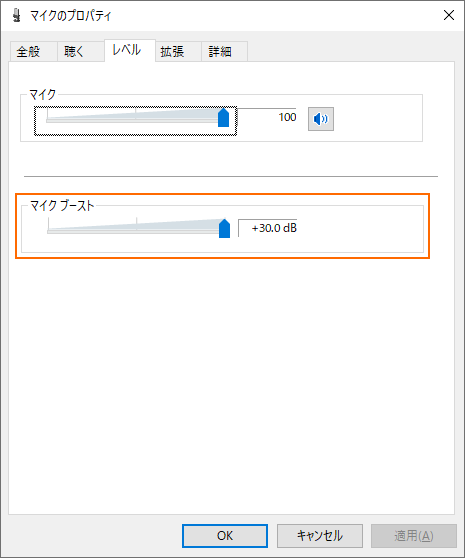
多くの場合、読み込み (ロード) が悪いのではなく、保存 (セーブ) したファイルに問題があるので、[マイクのプロパティ] でマイク音量を最大にし、マイクブーストも最大にして保存してみましょう。
[マイクのプロパティ] に辿り着くには、
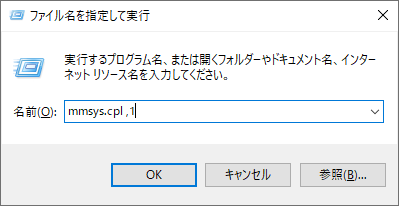
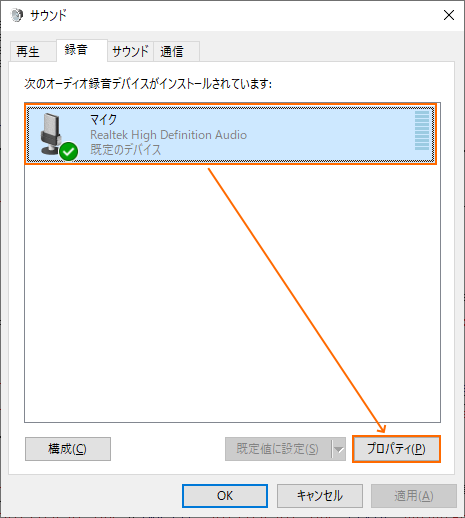
とするのが最も簡単です。録音レベルやマイクブーストは [レベル] タブで設定しますが、マイクブーストの設定が存在しない事もあります。
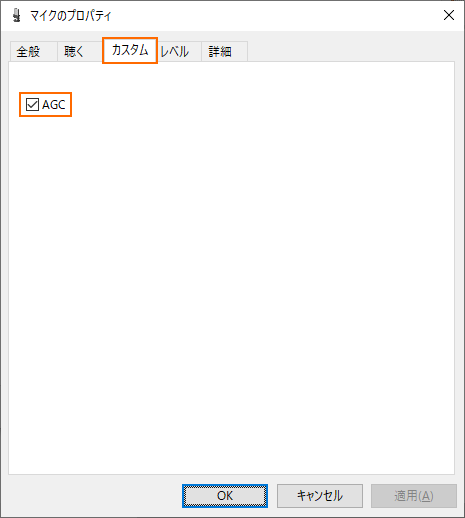
マイクブースト機能がなくても AGC (Auto Gain Control) で代用できる場合があります。
PC (のサウンドカード) に何らかの増幅機能がないと取り込みは難しいと思います。増幅機能のある USB サウンドカードを購入するか、マイクアンプを使うしかないと思います。
音質が悪い *.wav ファイルをサウンド編集ソフトでいじってもあまり状況は好転しないと思いますが、ERROR 8 で失敗するレベルの *.wav ファイルなら Pocket Tools で BASIC ソースや SHARP バイナリに変換する事はできるかもしれません。変換が可能だった場合には、それを Pocket Tools で *.wav 形式にすれば取り込めると思います。
次のようになっています。
| エラーコード | エラー内容 |
| 1 | 文法エラー |
| 2 | 演算エラー |
| 3 | DIM / 範囲チェックエラー |
| 4 | ライン (行番号/ラベル) エラー |
| 5 | ネスト (深み) エラー |
| 6 | メモリエラー (容量オーバー) |
| 7 | フォーマット (書式) エラー |
| 8 | 入出力エラー |
| 9 | その他のエラー |
ハードケースの内側にエラーコードが載っています。
PC-1445 のメモリは比較的簡単な改造で増やす事ができます。
修理記事の方に詳細があります。
ここにある情報が役に立って、「調べる手間が省けたからオマイに飯でもおごってやるよ」 というハートウォーミングな方がいらっしゃいましたら、下のボタンからどうぞ。

